


想拥有一个能写文案、查资料、跑脚本、定时发报告的专属 AI 助理,却苦于不懂代码、不会部署?
别担心,这篇保姆级教程将带你用阿里云,三步、零基础部署开源 AI 智能体 OpenClaw,让你轻松拥有自己的“AI 员工”!
一、了解OpenClaw
OpenClaw(曾用名 Clawdbot / Moltbot)是一个开源、可自托管的 AI 智能体平台。它就像一个“能动手的大脑”,能将你的自然语言指令转化为实际操作,例如:
- 文件与文档:批量重命名、归档、生成报告(支持 Word, Excel, PDF 等)。
- 系统与脚本:执行 Shell/PowerShell 命令、管理进程、数据备份。
- 浏览器自动化:自动填表、抓取网页信息、定时监控页面变化。
- 消息与日程:自动分类邮件、生成待办、同步日程。
- 定时任务:每日汇总报表、定时下载数据、发送提醒。
- 多渠道接入:连接钉钉、飞书、QQ 等,在聊天中直接下达指令。
二、部署OpenClaw
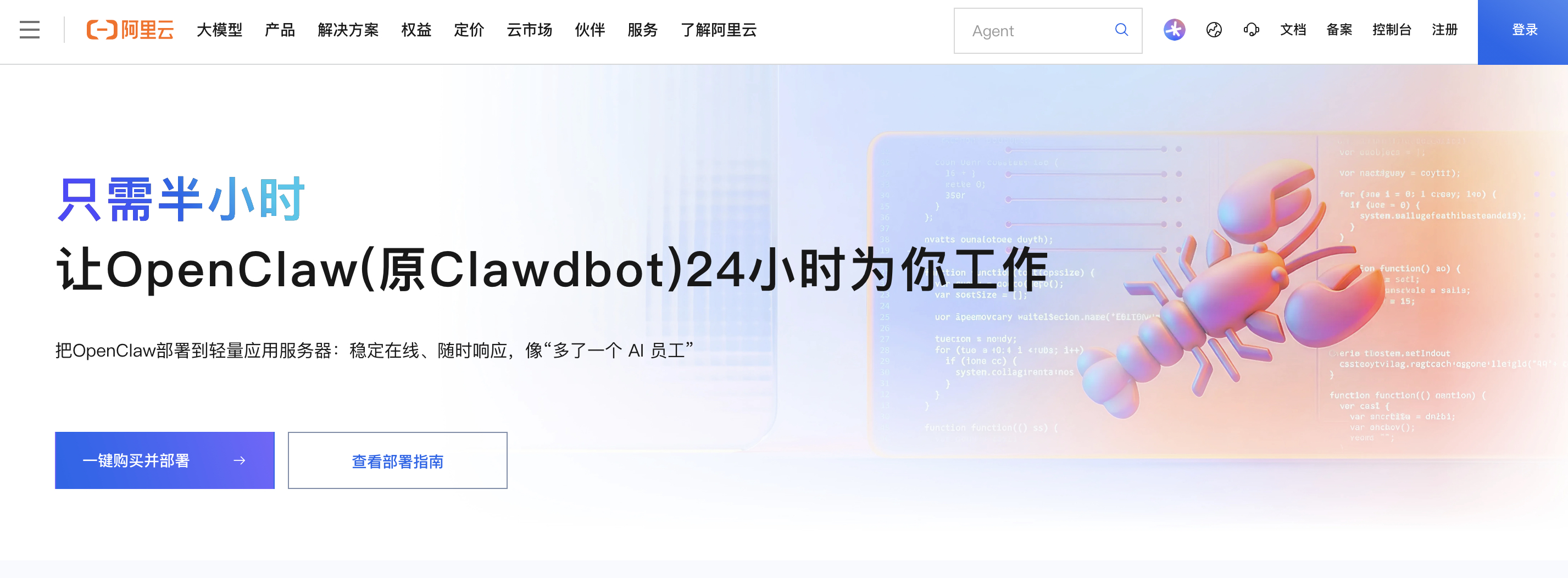
阿里云OpenClaw部署专题:https://www.aliyun.com/activity/ecs/clawdbot
第一步:购买阿里云轻量应用服务器
前往【阿里云OpenClaw部署专题】页面,点击【一键购买并部署】。配置选2核2G及以上,镜像选择【应用镜像】里的【OpenClaw】镜像,地域默认美国(弗吉尼亚),时长按需选择,下单支付即可。
第二步:开通百炼并配置密钥
进入阿里云百炼大模型控制台,找到密钥管理,点击创建API Key,一键生成。

第三步:配置OpenClaw
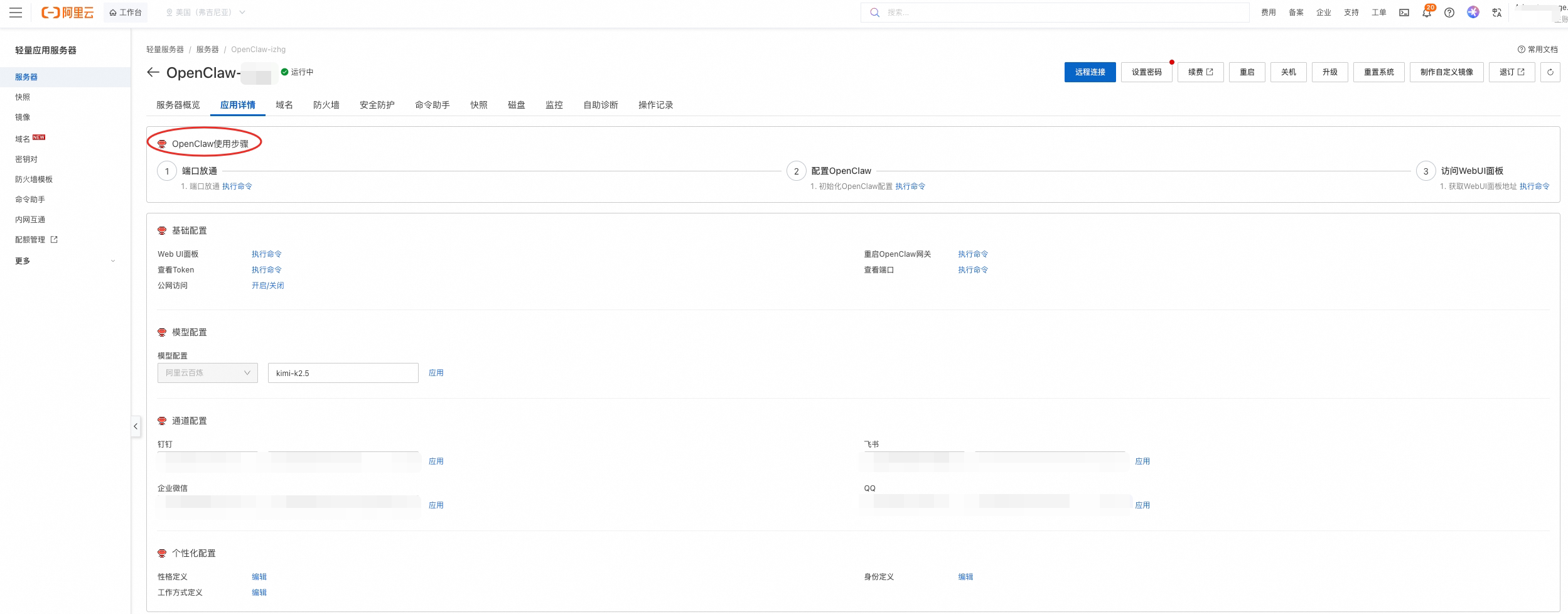
前往阿里云轻量应用服务器控制台,用可视化图形界面就能快速完成配置,不用写代码、不用改配置文件,直接对接消息通道,超省心。
三、OpenClaw进阶玩法
让 AI 助理常驻你的聊天工具,随时随地调用。
接入钉钉:
1、创建钉钉应用:登录钉钉开放平台,创建一个企业内部应用,并添加“机器人”能力,消息接收模式选择 Stream 模式。
2、发布应用:填写版本信息,设置应用可见范围,并发布新版本。
3、配置 OpenClaw:在阿里云服务器控制台的“应用详情 > 通道配置 > 钉钉”中,填入应用的 Client ID 和 Client Secret,点击“应用”使配置生效。
4、测试:在钉钉群聊中添加该机器人,然后 @它并发送消息,测试回复是否正常。
接入飞书:
1、创建飞书应用:登录飞书开放平台,创建一个“企业自建应用”,并添加“机器人”能力。
2、配置权限:在“权限管理”中,批量导入 OpenClaw 所需的读写文件、发送消息等权限。
3、配置事件订阅:在“事件与回调”中,订阅 im.message.receive_v1消息接收事件。
4、配置 OpenClaw:在阿里云服务器控制台的“应用详情 > 通道配置 > 飞书”中,填入应用的 App ID 和 App Secret。
5、配对与测试:在飞书群中添加机器人,获取配对码,并在 OpenClaw WebUI 中执行配对命令(如 openclaw pairing approve feishu 配对码)。完成后即可在群里 @机器人进行测试。
四、OpenClaw常见问题
1、访问 WebUI 失败?
- 检查服务器安全组和系统防火墙是否已放行相应端口。
- 确认 OpenClaw 服务是否正常运行(可在“应用详情”中查看状态)。
- 确保访问的 IP 和端口号正确无误。
2、AI 回复“调用模型失败”?
- 检查百炼 API Key 是否填写正确,且未过期。
- 确认服务器网络能正常访问百炼 API 地址。
- 检查百炼账户余额或免费额度是否已用尽。
3、如何保障安全?
- 务必保管好管理员 Token,不要泄露。
- 生产环境建议关闭 WebUI 的公网访问,或通过安全组/IP 白名单限制访问来源。
- 定期检查服务器日志,监控异常调用行为。
现在,你已经成功部署并配置好了 OpenClaw。接下来,你可以探索它的文件处理、自动化脚本等强大功能,打造一个真正为你高效工作的 AI 助理!